前言
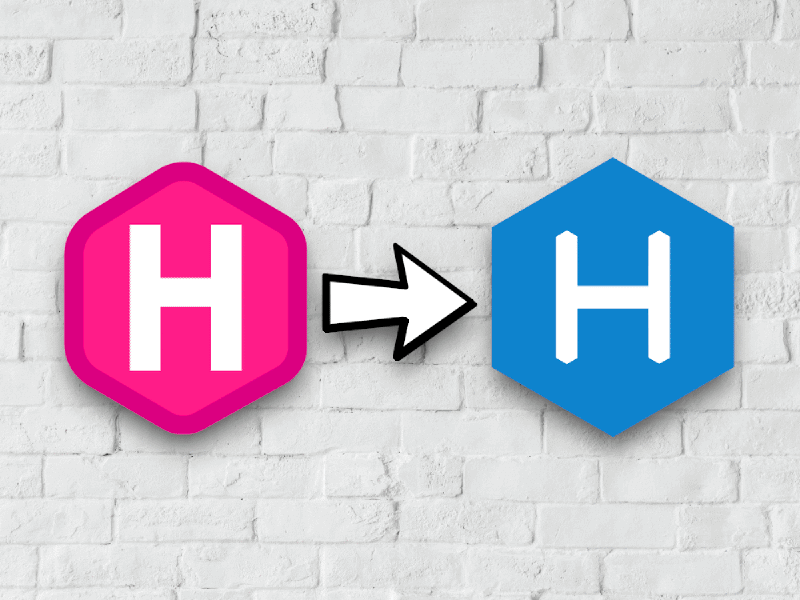
几年前还在读研的时候,有空折腾了一下 hexo ,在 github pages 上搭建了一个静态博客,刚开始还写了一些文章,后来新鲜劲过了就荒废了,最近看到好多人用 hugo ,又想拾起来写写博客,遂折腾之。
动机
想替换掉 hexo 的原因主要有二:
- 我不是前端开发者,折腾
hexo的环境比较费劲,当初搭建的时候就遇到各种坑,更换一台电脑之后想重新再搭建一套又得耗费不少精力;而hugo发布的是二进制程序,更换机器后直接下载二进制安装即可,省时省力。 - 性能方面,
hexo随着文章数量增加,生成的时间会越来越多;而hugo基本不存在主要的问题,能够做到实时预览。
过程
得益于我之前部署过 hexo + github pages 的方案,整个迁移的过程还是比较顺利的,主要参考了pseudoyu 大佬的这篇文章: Hugo + GitHub Action,搭建你的博客自动发布系统
主题
首先要做的便是选择一个称心的主题了,官方主题都在这: Hugo Themes
我的选择方式是随心,第一眼看中哪个就用哪个,一眼望去 hugo-theme-stack 主题跟我之前用的 hexo 主题比较像,符合我的眼缘,嗯,就是它了!
侧栏自定义
我之前的 hexo 博客侧栏放了两部分内容
- 一部分是博客的功能按钮,比如
主页&归档等,点击后跳转到博客内链 - 二部分是外链按钮,比如
Github&Love Story,点击后打开新标签页,跳转到对应链接
第一部分的自定义,需要在 content/page/ 下建立对应的文件夹,放入 index.md ,写好 front matter 即可,几个关键点:
| |
而第二部分的自定义,则是直接修改 config.yaml 文件,在 menu -> main 下直接添加需要的 url ,比如我的侧栏 Love Story 按钮配置如下:
| |
图片的运用
我用的主题针对图片的显示有一些 feature,比如题图、分类图等,使用好了自然更加美观。
比如文章题图,在首页显示时,会占据卡片式的上半部分;再比如分类图,在点击侧栏的 归档 和 分类 按钮时,可以看到效果。
顺带一提,我建议尽量使用矢量图,既能适配多分辨率,又能节省空间
文章迁移
虽然之前的博客没有多少文章,但也是自己的回忆和记录,当然是要全数保留下来的。
因为都是 markdown 方式的文章,内容方面并没有什么障碍,迁移中的问题主要集中在文章永久链接的转换和文章存放上面。
好在 hugo 解决这两个问题比较方便,分别做下介绍。
永久链接
之前的博客没有考虑太多,直接使用了 md 文件的文件名作为永久链接,这样会有两个问题
- 中文文件名会造成中文链接,实际解析时会被转换为一堆字符,不美观,也不便于传播记忆
- 目录结构、文件名一旦有变化,链接就会变化,其他人访问原链接就是
404了
而在 hugo 中,可以设置每篇文章的 slug 作为永久链接,这样只需要文章的 slug 全英文,并且保持唯一即可。
目录结构
相应地, hugo 中其实不存在目录结构的问题,不管在任意文件夹放置 md 文件,随意命名都可以,只要保证 slug 唯一就行了,这样大大方便了文章的组织问题。
在文章数量少的时期可以按年存放文章,文章数量多起来可以按月、按日,随心所欲。
自动化部署
这部分直接参考其他教程文章,利用 github action 实现自动化的发布网页到自己的 xxx/xxx.github.io 仓库里,我抄的是 Hugo + GitHub Action,搭建你的博客自动发布系统 里的配置。
后记
这一圈折腾下来,感觉不坚持写一段时间都对不起自己的折腾之心,哈哈,且行且看。